Mostrando entradas con la etiqueta Complementos. Mostrar todas las entradas

Linux Security Checklist

Que es 

Una aplicación desarrolada en PERL, la cual tiene como objetivo darnos una vision de la seguridad de nuestro servidor Linux, mediante alguna verificaciones.


Uso

- La ejecución de la aplicación corre bajo su propia responsabilidad y debe ser en un ambiente controlado.
opciones Analisis que vamos a ejecutar
--usuariodefault Analizamos que los usuarios default del SO. no estan creados
--permisosAD Analizamos los permisos de los archivos/directorios criticos
--suidguidsticky Analizamos permisos especiales en todo el sistema
--sinownergroup Buscamos en el sistema archivos/directorios sin owner
--writeparatodos Buscamos en el sistema archivos/directorios con escritura
--syslog Verificamos que este configurado un syslog externo
--usuariosgrupos Asociamos los usuarios del sistema a sus respectivos grupos
--expiracionUsuarios Verificamos las variables de expiracion de las cuentas de usuarios
--seguridadnet Verificamos las variables de expiracion de las cuentas de usuarios
--seguridadssh Verificamos las variables del servicio sshd
--todos Ejecutamos todos los analisis

Medios de uso

 --Consola

 --Navegador


Web del proyecto
http://code.google.com/p/checklistlinux/ 

XBMC + TValacarta + Ubuntu 11.04

¿Qué es un media center?


Un media center es un dispositivo diseñado para que puedas disfrutar de tus vídeos, música y fotografías con la mayor comodidad.

Nosotros vamos a utilizar XBMC


¿Qué es XBMC?


Es de código abierto (GPL) software reproductor de medios y de entretenimiento de medios digitales. XBMC está disponible para Linux, OSX y Windows. Creada en 2003 por un grupo de programadores, es un proyecto sin fines de lucro dirigida y desarrollada por los voluntarios ubicados en todo el mundo. Más de 50 desarrolladores de software han contribuido a XBMC, y más de 100 traductores han trabajado para expandir su alcance, por lo que es disponible en más de 30 idiomas.

Actualmente se puede utilizar para reproducir casi todos los formatos populares de audio y vídeo de todo. Fue diseñado para la reproducción de la red, para que pueda llevar sus archivos multimedia desde cualquier lugar de la casa o directamente desde Internet a través de prácticamente cualquier protocolo disponible. Incluso se va a escanear todos los medios de comunicación y crear automáticamente una biblioteca personalizada completo con cubiertas de la caja, las descripciones y fanart. Hay funciones de reproducción y proyección de diapositivas, una función del tiempo y muchas visualizaciones de audio. Una vez instalado, el ordenador se convertirá en un jukebox multimedia totalmente funcional.


Es muy configurable, posee diversos skins y diversos plugins el problema es que la web oficial esta desactualizada.

Obviamente si desean información actualizada pueden pasar por el foro de XBMC el cual esta en ingles.

Web Oficial 
http://xbmc.org/

Instalación

La instalación no es nada del otro mundo.

sudo add-apt-repository ppa:team-xbmc/unstable
sudo apt-get update
sudo apt-get install xbmc


Pasar a español

No posee nada del otro mundo, solo vamos a

 SYSTEM>Settings>Appearance>International

Cambiamos con las flechas y hacemos clic en el idioma que queremos


Plugins

Existen varios plugins por toda la red yo acá voy a mencionar tres muy buenos.


Tvalacarta es un programa que te facilita ver la televisión por Internet, siguiendo los servicios a la carta que proporcionan las cadenas de televisión desde tu media center.
Actualmente hay disponibles más de 25 canales con sitios web de cadenas de televisión autonómicas, nacionales, locales y temáticas. Sin olvidar las cadenas de televisión por Internet.

http://blog.tvalacarta.info/plugin-xbmc/tvalacarta/


Pelisalacarta es un programa que te facilita ver las películas y series de Internet en una televisión, usando un mando a distancia en lugar de tener que navegar por las páginas con el ratón.
Actualmente hay disponibles más de 70 canales con sitios web de temática variada, incluyendo películas, series, documentales, dibujos animados, anime, …

http://blog.tvalacarta.info/plugin-xbmc/pelisalacarta/


mywebtv permite navegar por distintas páginas web con colecciones de enlaces a televisión en streaming, y facilitarte así su visionado desde el mediacenter.
De momento sólo hay 4 páginas disponibles:
  • Delicast
  • TheHaine
  • Tivion
  • Community links
http://blog.tvalacarta.info/plugin-xbmc/mywebtv/


Instalación de Plugins

Acá también no es nada de otro mundo es muy sencillo, descargan el archivo zip lo descomprimen con clic derecho extraer, después abren una terminal y ponen lo siguiente.

Se posicionan en la carpeta donde descargaron el archivo, y lo mueven a ~/.xbmc/addons

mv plugin.video.pelisalacarta  ~/.xbmc/addons

La verdad que son muy buenos proyectos, lo cuales son hechos a pulmón, asi que quiero felicitar a los equipos de

http://blog.tvalacarta.info/

http://xbmc.org/

Burg + Ubuntu 11.04

Bueno esto lo había visto hace rato en Linuxzone.es pero como últimamente tengo varios problemas no lo pude probar.

Que es Burg
Es un cargador gráfico de inicio basado en grub2. Usa un formato nuevo de objetos, lo que le permite ser compilado en varios sistemas, incluidos GNU/Linux, Windows, OSX, Solaris, FreeBSD, etc.
Es altamente configurable y trabaja tanto en modo texto como en gráfico.


Empezamos, abrimos la terminal y añadimos el repositorio para

sudo add-apt-repository ppa:n-muench/burg

Actualizamos los repositorios e instalamos el programa junto con los temas:

sudo apt-get update

sudo apt-get install burg burg-common burg-emu burg-pc burg-themes burg-themes-common

Aceptamos todas las pantallas que nos salen, en la última se te pedirá que indiques el disco donde lo quieres instalar, en mi caso  /dev/sda


El siguiente paso es instalarlo en el MBR y actualizarlo:

sudo burg-install /dev/sda
sudo update-burg

Ya lo tenemos instalado. Para a empezar a probarlo y configurarlo a nuestro gusto sin tener que reiniciar para ver cómo queda, tecleamos:

sudo burg-emu -D


Bueno abajo aparecen las opciones:
F1 obtenemos todas la funciones de las tecla
F2 podemos elegir entre varios temas
F3 podemos cambiar la resolución


En el caso de que no te acabe de convencer, puedes desinstalarlo con:
sudo apt-get remove – -purge burg burg-common burg-emu burg-pc burg-themes burg-themes-common
Y volvemos a instalar grub ó grub2 y lo cargamos:
grub-install /dev/sda
sudo update-grub
Nota: Con grub2 los pasos son los mismos, solo hay que cambiar grub por grub2.

Yo lo deje por ahora asi


Web Oficial (se pueden descargar mas temas):
http://code.google.com/p/burg/


Whowatch + Ubuntu 11.04

Whowatch es una herramienta UNIX, interactiva y fácil de usar, que muestra información sobre los usuarios que están conectados al equipo en tiempo real.
Con una interfaz muy sencilla y en modo texto, podemos ver que usuarios están conectados a nuestro sistema y de que forma. Además de los datos básicos como el nombre de usuario o los procesos del mismo, entre otros datos, también se indica el tipo de conexión (ssh, telnet, etc.). Además nos permite ver el árbol de procesos, navegar por él y enviar señales INIT y KILL.

Para instalarlo abrimos un terminal y tecleamos lo siguiente:

sudo apt-get install whowatch

Solo nos queda ejecutarlo con:

whowatch


Al pulsar la tecla ENT (Intro/Enter) sobre cualquiera de los usuarios podemos acceder a la información sobre los procesos que dicho usuario está ejecutando.


También es posible conocer algunos detalles sobre el usuario pulsado la tecla d.


O averiguar información del sistema pulsando la tecla s.


Información del sistema
El resto de opciones ya las puedes ir descubriendo tú mismo.


Web Oficial
http://wizard.ae.krakow.pl/~mike/#whowatch

Fuente
www.linuxzone.es

Indicator bug

Bueno esto lo vi la otra vez en Diariolinux.com, es un indicador para Ubuntu 11.04 y 11.10 que muestra y actualiza regularmente una lista de bugs para un determinado proyecto de Launchpad.


Características:

  • Avisa cuando haya nuevos bugs, cambiando el color del icono, que cumplan los criterios de búsqueda especificados.
  • Haciendo click en la entrada un bug, se abre la página correspondiente de Launchpad en el navegador.

  • El usuario puede especificar qué tipo de bugs le interesan, por ejemplo, que aparezcan bugs que contengan ciertos tags, bugs marcados como críticos etc. 

 
  • Para evitar llenar la pantalla de listas interminables, sólo se muestran las primeras 8 entradas y por otro lado, también se acorta el titulo en caso de que sea demasiado largo.
  • La aplicación está escrita en Python y usa GTK. Como sistema de control de versiones usa bzr, ya que es el que mejor integrado está con Launchpad. 
  • Hace uso de Apport, debería de dar la opción de mandar un informe de fallos automáticamente si la aplicación deja de funcionar repentinamente.
  • Actualmente la aplicación está traducida a media docena de idiomas, aunque por el momento falta el castellano.


Si tenés ganas de probar Indicator-Bug, y ayudar a resolver bugs relativamente faciles.

Para instalar Indicator-Bug:

$ sudo apt-add-repository ppa:oier/indicator-bug
$ sudo apt-get update & sudo apt-get install indicator-bug


xplico_0.6.3_i386 + Ubuntu 11.04

Como muchos usuarios saben Xplico"la captura en vivo" no es la solución ideal para capturar el tráfico de la red. La "captura en vivo" sólo se introdujo con el propósito de la demostración y no puede ser considerado como un modo adecuado para capturar los datos de la red.
 
En la actualidad, la captura en tiempo real se realiza mediante un plug-in (módulo) que pertenecen a los módulos de captura de Xplico y no de una solicitud por separado. Este módulo de captura utiliza el libpcap para capturar los datos del adaptador de red.


Pero no es por la captura de paquetes que les traigo Xplico, ya que Wireshark uno puede hacer lo sin problemas. Se los traigo por el análisis que le realiza a los paquetes capturados.

Instalación de Xplico

La Instalación de Xplico no tiene grandes complicaciones, el tema es la configuración de las dependencias.

Descarga Xplico

Install Xplico

xplico_0.6.3_i386.deb


Bueno ahora explico funciona pero posee alguna dependencias que son recomendables instalar para no tener problemas futuros.


El ghostpcl contiene la aplicación PCL6 que es necesario "trabajo de impresión de red"
  1. rm -f *.bz2
  2. cd ghostpdl-8.70
  3. make
  4. cd ..
  5. cp ghostpdl-8.70/main/obj/pcl6 xplico-0.6.3
  6. rm -rf ghostpdl-8.70
Descargar videosnarf

http://ucsniff.sourceforge.net/videosnarf.html

  1. wget http://downloads.sourceforge.net/project/ucsniff/videosnarf/videosnarf-0.63.tar.gz
  2. tar xvzf videosnarf-0.63.tar.gz 
  3. cd videosnarf-0.63
  4. ./configure
  5. make
  6. cd ..
  7. cp videosnarf-0.63/src/videosnarf xplico-0.6.3
Copia el archivo de configuración de Apache

cp /opt/xplico/cfg/apache_xi /etc/apache2/sites-enabled/xplico
 
El directorio /opt/xplico/cfg debe ser de lectura escritura para el servidor web Apache.

 
Después de esto tenemos que cambiar los puertos Apache archivo para agregar puerto de XI. Luego, en / etc/apache2/ports.conf añadir:

# xplico Host port
NameVirtualHost *:9876
Listen 9876

También debemos modificar el archivo php.ini para permitir cargas (PCAP) archivos. Editar / etc/php5/apache2/php.ini.
The lines to modify are:
post_max_size = 100M
upload_max_filesize = 100M
 
Activar el modo de reescritura de Apache:
 
a2enmod rewrite
 
Reiniciamos  Apache:

/etc/init.d/apache2 restart
 

Ejecucion de Xplico


/etc/init.d/apache2 restart
 
sudo /etc/init.d/xplico start

 
http://127.0.1.1:9876/users/login

user: admin, xplico
password: xplico, xplico


Apenas ingresemos tendremos que crear un nuevo proyecto


Luego creamos una nueva sección


Y por ultimo agregamos el paqueta capturado


Y como pueden ver en esa hermosa  barra de examinar lo agregamos, y en la otra barra a la izquierda podemos ver el escaneo que le hizo al paquete subido...

Acá les dejo un video


Web Oficial
http://www.xplico.org/

I2P 0.8.6 + Ubuntu 11.04

Bueno luego de hablar de TOR en sus múltiples variedades


me comento de esta herramienta I2P


Que es I2P

Invisible Internet Project, es un software libre y gratuito que ofrece una red anónima.
I2P realiza un protocolo que permite una comunicación anónima entre varias herramientas y aplicaciones como correo electrónico anónimo, anónimo chat de IRC. También se puede intercambiar archivos tales como peliculas, software, música, etc... Por razones de seguridad y anonimato, sólo se puede descargar archivos que se encuentren en I2P y no fuera de esta red.
También dispone de un messenger, también tiene páginas web, llamadas eepsites que se pueden visitar y ofrecer de forma anónima.

Característica I2P


I2P es una capa de red que habilita túneles de comunicación cifrada y totalmente privada entre dos ordenadores.

El panel de I2P funciona como un servidor web. Se abre en el navegador y dispone de un resumen de estado y enlaces a las opciones.

Hay mucha documentación disponible en la página oficial.

I2P es una alternativa, a la lentitud de TOR.

No asegura la máxima confidencialidad (ningún sistema puede), pero sí la suficiente como para que te sientas más seguro.

TOR vs I2P

Tiene algunas diferencias con TOR… por ejemplo
  • TOR tiene la posibilidad de usar nodos de salida, osea acceder a la internet que conocemos… 
  • I2P no posee esa posibilidad, es una red que se comunica sólo entre usuarios de I2P...
  • TOR te da un HASH, osea un nombre como “AQWEasdasQWEdaRQW” luego, puedes ofrecer un sitio web con ese HASH, “AQWEasdasQWEdaRQW.onion”
  • Por lo que entiendo hasta el momento I2P ofrece la posibilidad de ofrecer tu propio sitio web, con TLD .i2p, osea www.maximi89.i2p pero aún no sé como se registran…     
Adición de la PPA a través de la línea de comandos y la instalación de I2P

  1. Abre un terminal 
  2. sudo apt-add-repository ppa: i2p-maintainers/i2p
  3. sudo apt-get update
  4. sudo apt-get install i2p
    
   
Ejecución


En la terminal ejecutamos

  • i2prouter start

Para acceder al panel desde cualquier navegador basta con

http://127.0.0.1:7657


Luego sólo deberás configurar tu propio archivo de configuración de I2P lo cual es bastante interesante de realizar, ya que posee muchas opciones y mucha documentación.


Mientras observaba la barra de la izquierda puede ver


Red:Bloquedo Por Un Cortafuegos...capas que por eso no me andaba :P.

Pero en el link nos aclara:
Aunque I2P funcionará bien aún bloqueado por la mayoría de cotrafuegos, las velocidades y la integración de la red en general mejorará si el puerto I2P está abierto tanto por UDP como por TCP

Con Firestarter podemos tomar control del Firewall

En el siguiente link aclara que es Firestarter y como instalarlo

Aplicaciones
Lo más atractivo de I2P, son los servicios que ofrece tanto integrados, como a través de plugin's.

En el siguiente enlace pueden ver algunos

http://anon-priv.blogspot.com/2011/04/i2p-el-proyecto-del-internet-invisible.html


Configurar Mozilla FireFox 5.0 con I2P 0.8.6

Bueno esto es muy facil con Foxyproxy sino lo tienen instalado pueden instalarlo de acá


  1. Lo instalamos 
  2. Reiniciamos el navegador
  3. Hacemos click en el logo del zorro
  4. Agregar un Nuevo Proxy


Y listo solo basta hacer click secundario en el logo del zorro, y utilizar el Proxy que agregamos

Otra forma de Instalación


Bueno espero que esta información les sea de utilidad y les dejo la web oficial del Proyecto I2P.


Web Oficial

Nikto2 Version 2.1.4 VS w3af Version 1.1

Nikto2
 w3af


Bueno a primera vista observamos que Nikto es como se dice de la vieja escuela mediante consola todo, mientras que w3af posee una interfaz gráfica (ademas tiene una interfaz por consola).


Analizar una web con Nikto2 vs w3af

Las opciones de Nikto ya fueron explicadas en la anterior entrada Nikto2 Version 2.1.4 + Ubuntu 11.04 , ahora w3af nos ofrece otras muy interesantes como OWASP_TOP10.


Resultados obtenidos con Nikto2 vs w3af:

Nikto devuelve el resultado de la siguiente forma

- Nikto v2.1.4/2.1.5
+ Target Host:
+ Target Port: 80
+ GET /: Retrieved x-powered-by header: PHP/4.4.9
+ GET /robots.txt: robots.txt contains 12 entries which should be manually viewed.
+ GET /: ETag header found on server, inode: 11387234, size: 266, mtime: 0x40fc5e5031100
+ GET /: Multiple index files found: index.php, default.htm, index.html,
+ DEBUG /: DEBUG HTTP verb may show server debugging information. See http://msdn.microsoft.com/en-us/library/e8z01xdh%28VS.80%29.aspx for details.
+ OSVDB-877: GET /: HTTP TRACE method is active, suggesting the host is vulnerable to XST

Mediante consola o podemos pedir que nos guarde el resultado en un .txt (lo cual es lo que hago yo)

Ahora w3af


La misma web analizada nos muestra algo mas diferente los resultados divididas por categorías las posibles vulnerabilidades resaltadas en amarillo.

Como utilizar las vulnerabilidades que nos ofrece Nikto vs w3af

Nikto nos devuelve solamente las posibles vulnerabilidades para aprovechar, después uno va a tener que recurrir a sus conocimientos o a su santo San Google para averiguar como aprovecharlos. Mientras que w3af nos ofrece una pestaña que dice Exploit.


Por ultimo a la hora de utilizar alguno de los dos es como todo, "sobre gusto no hay nada escrito", para los que les gusta utilizar consola tienen Nikto y para los que no le gusta mucho utilizar mucho la terminal poseen w3af, dentro de otras cosas que se pudieron observar.

 El Manual Oficial de w3af se puede descargar (Ingles)
http://w3af.sourceforge.net

Si Skype muriera para GNU/Linux

Con la noticia de que Microsoft compro Skype cabe la posibilidad que dejen de atender la versión para nuestro querido sistema GNU/Linux, es una pena pero no el fin del mundo.

Como muchos yo poseo una cuenta en skype pero rara vez la utilizo, así que por lo menos a mi en lo personal que exista o no exista no me interesa tanto.

Ahora como alternativa de comunicación:

Ekiga


  • Lo primero que encuentra es una web en ingles, ademas un botón enorme para descargar el código fuente al mejor estilo FireFox.
  • Se descarga el programa, lo instala, luego se registra en la web oficial, para nuevamente volver al programa con usuario y clave.
  • Y luego le tiene que comunicarles a sus colegas instalen el programa de la misma forma.
      Web Oficial: http://ekiga.org/

QuteCom


  • Entra a la pagina y encuentra, mas o menos lo mismo que Ekiga, aunque con un enlace directo a la descarga del programa.
  • Se descarga el programa, lo instala, pero cuando uno intenta registrase  no nos ofrece un servidor sip para registrar usuario y clave, hay que buscar uno o utilizar el servidor sip gratuito que uno ya posee.
  • Y todo el resto, igual que Ekiga. 
      Web Oficial: http://trac.qutecom.org/


Cómo realizar VoIP en Empathy 

  • Ubuntu trae por defecto el cliente de mensajería Empathy, que soporta XMPP y SIP.
        Web de como configurar: http://usemoslinux.blogspot.com/2011/01/como-realizar-voip-en-empathy.html

Gnu Free Call
  • La pagina es un blog en ingles y no hay nada para descargar.
      Web Oficial: http://planet.gnu.org/gnutelephony/?p=14

Metasploit Framework 3.7.0 + Ubuntu 11.04

Bueno como saben el Proyecto Metasploit es un proyecto open source de seguridad informática que proporciona información acerca de vulnerabilidades de seguridad y ayuda en tests de penetración y en el desarrollo de firmas para Sistemas de Detección de Intrusos.


Su subproyecto más conocido es el Metasploit Framework, una herramienta para desarrollar y ejecutar exploits contra una máquina remota. Otros subproyectos importantes son la bases de datos de opcodes (códigos de operación), un archivo de shellcodes, e investigación sobre seguridad. Inicialmente fue creado utilizando el lenguaje de programación de scripting Perl, aunque actualmente el Metasploit Framework ha sido escrito de nuevo completamente en el lenguaje Ruby.

En primer lugar descargamos el Metasploit Framework 3.7.0 de la web oficial

http://www.metasploit.com/download/

En segundo lugar abrimos una terminal y vamos a donde se descargo el archivo

$ chmod +x framework-3.7.0-linux-full.run
$ sudo ./framework-3.7.0-linux-full.run
Como se ve primero se le otorga permisos de ejecucion, luego lo ejecutamos como administrador.

Luego hacemos la típica instalación Windows siguiente siguiente siguiente...


Por ultimo un Finish
Terminamos vamos a la terminal y lo ejecutamos con

$ msfconsole

Maple 13 en Ubuntu 10.10

Lo mismo que le paso a esta persona como estudiante de Ingeniería tengo la necesidad de usar un software matemático que se llama Maple.

Lo tengo instalado en Windows 7, pero como paso mas tiempo en Ubuntu y como sabia que se podía instalar en GNU/Debian, busque alguien que lo allá hecho andar en el hijo Ubuntu xD.

Como no es incompatible con compiz hay que desactivar los efectos...excede mis conocimientos el porque de esto


Bueno siguiendo esta guía podrán instalar el Maple
http://linuxwall32.wordpress.com

Mi Desktop & Conky

Hola acá les dejo mi Desktop, la imagen la obtuve de http://www.freecodesource.com


Y bueno el Conky es un mezcla de un par de acá http://conky.sourceforge.net le agregue que diga el sistema operativo, la batería,cambie el medidor de internet eth0 por el wlan0 ya que es el que mas uso, y por ultimo modifique todos los colores para que quede igual de colorido que la imagen xD

# conky configuration
# edited by enrique.gmv@gmail.com

# set to yes if you want Conky to be forked in the background
background no

# X font when Xft is disabled, you can pick one with program xfontsel
#font 5x7
#font 6x10
#font 7x13
#font 8x13
#font 9x15
#font *mintsmild.se*
#font -*-*-*-*-*-*-34-*-*-*-*-*-*-*


# Use Xft?
use_xft yes

# Xft font when Xft is enabled
#xftfont Bitstream Vera Sans Mono:size=8
xftfont Terminus:size=8

# Text alpha when using Xft
xftalpha 0.8

# Print everything to console?
# out_to_console no

# mail spool
#mail_spool $MAIL

# Update interval in seconds
update_interval 2.0

# This is the number of times Conky will update before quitting.
# Set to zero to run forever.
total_run_times 0

# Create own window instead of using desktop (required in nautilus)
own_window no

# Use double buffering (reduces flicker, may not work for everyone)
double_buffer yes

# Minimum size of text area
minimum_size 1000 5

# Draw shades?
draw_shades yes

# Draw outlines?
draw_outline no

# Draw borders around text
draw_borders no

# Stippled borders?
stippled_borders 8

# border margins
border_margin 4

# border width
border_width 1

# Default colors and also border colors
default_color white
default_shade_color black
default_outline_color white

# Text alignment, other possible values are commented
alignment top_left
#alignment top_right
#alignment bottom_left
#alignment bottom_right

# Gap between borders of screen and text
# same thing as passing -x at command line
gap_x -200
gap_y 1

# Subtract file system buffers from used memory?
no_buffers yes

# set to yes if you want all text to be in uppercase
uppercase no

# number of cpu samples to average
# set to 1 to disable averaging
cpu_avg_samples 2

# number of net samples to average
# set to 1 to disable averaging
net_avg_samples 2

# Force UTF8? note that UTF8 support required XFT
override_utf8_locale no


# Add spaces to keep things from moving about? This only affects certain objects.
use_spacer yes
#Note: doesn't work in conky 1.2 =(

# mldonkey_hostname Hostname for mldonkey stuff, defaults to localhost
# mldonkey_port Mldonkey port, 4001 default
# mldonkey_login Mldonkey login, default none
# mldonkey_password Mldonkey password, default none


# Possible variables to be used:
#
# Variable Arguments Description

# addr (interface) IP address for an interface
# acpiacadapter ACPI ac adapter state.
# acpifan ACPI fan state
# acpitemp ACPI temperature.
# adt746xcpu CPU temperature from therm_adt746x
# adt746xfan Fan speed from therm_adt746x
# alignr (num) Right-justify text, with space of N
# alignc Align text to centre
# battery (num) Remaining capasity in ACPI or APM
# battery. ACPI battery number can be
# given as argument (default is BAT0).
# buffers Amount of memory buffered
# cached Amount of memory cached
# color (color) Change drawing color to color
# cpu CPU usage in percents
# cpubar (height) Bar that shows CPU usage, height is
# bar's height in pixels
# cpugraph (height),(width) (gradient colour 1) (gradient colour 2)
# CPU usage graph, with optional colours in hex,
# minus the #.
# downspeed net Download speed in kilobytes
# downspeedf net Download speed in kilobytes with one
# decimal
# downspeedgraph net (height),(width) (gradient colour 1) (gradient colour 2)
# Download speed graph, colours defined in
# hex, minus the #.
# exec shell command Executes a shell command and displays
# the output in conky. warning: this
# takes a lot more resources than other
# variables. I'd recommend coding wanted
# behaviour in C and posting a patch :-).
# execbar shell command Same as exec, except if the first value
# return is a value between 0-100, it
# will use that number for a bar.
# The size for the bar is currently fixed,
# but that may change in the future.
# execgraph shell command Same as execbar, but graphs values
# execi interval, shell command
# Same as exec but with specific interval.
# Interval can't be less than
# update_interval in configuration.
# font font Specify a different font. Only applies
# to one line.
# fs_bar (height), (fs)Bar that shows how much space is used on
# a file system. height is the height in
# pixels. fs is any file on that file
# system.
# fs_free (fs) Free space on a file system available
# for users.
# fs_free_perc (fs) Free percentage of space on a file
# system available for users.
# fs_size (fs) File system size
# fs_used (fs) File system used space
# hr (height) Horizontal line, height is the height in
# pixels
# i2c (dev), type, n I2C sensor from sysfs (Linux 2.6). dev
# may be omitted if you have only one I2C
# device. type is either in (or vol)
# meaning voltage, fan meaning fan or
# temp/tempf (first in C, second in F)
# meaning temperature. n is number of the
# sensor. See /sys/bus/i2c/devices/ on
# your local computer.
# if_running (process) if PROCESS is running, display
# everything if_running and the matching $endif
# if_existing (file) if FILE exists, display everything between
# if_existing and the matching $endif
# if_mounted (mountpoint) if MOUNTPOINT is mounted, display everything between
# if_mounted and the matching $endif
# else Text to show if any of the above are not true
# kernel Kernel version
# linkstatus (interface) Get the link status for wireless connections
# loadavg (1), (2), (3) System load average, 1 is for past 1
# minute, 2 for past 5 minutes and 3 for
# past 15 minutes.
# machine Machine, i686 for example
# mails Mail count in mail spool. You can use
# program like fetchmail to get mails from
# some server using your favourite
# protocol. See also new_mails.
# mem Amount of memory in use
# membar (height) Bar that shows amount of memory in use
# memmax Total amount of memory
# memperc Percentage of memory in use
#
# metar_ob_time
# metar_temp
# metar_tempf Temp in F
# metar_windchill
# metar_dew_point There are a bunch of these
# metar_rh and they are self-explanatory
# metar_windspeed
# metar_winddir
# metar_swinddir
# metar_cloud
# metar_u2d_time
#
# ml_upload_counter total session upload in mb
# ml_download_counter total session download in mb
# ml_nshared_files number of shared files
# ml_shared_counter total session shared in mb, buggy
# in some mldonkey versions
# ml_tcp_upload_rate tcp upload rate in kb/s
# ml_tcp_download_rate tcp download rate in kb/s
# ml_udp_upload_rate udp upload rate in kb/s
# ml_udp_download_rate udp download rate in kb/s
# ml_ndownloaded_files number of completed files
# ml_ndownloading_files number of downloading files
#
# mpd_artist Artist in current MPD song
# (must be enabled at compile)
# mpd_album Album in current MPD song
# mpd_bar (height) Bar of mpd's progress
# mpd_bitrate Bitrate of current song
# mpd_status Playing, stopped, et cetera.
# mpd_title Title of current MPD song
# mpd_vol MPD's volume
# mpd_elapsed Song's elapsed time
# mpd_length Song's length
# mpd_percent Percent of song's progress
# new_mails Unread mail count in mail spool.
# nodename Hostname
# outlinecolor (color) Change outline color
# pre_exec shell command Executes a shell command one time before
# conky displays anything and puts output
# as text.
# processes Total processes (sleeping and running)
# running_processes Running processes (not sleeping),
# requires Linux 2.6
# shadecolor (color) Change shading color
# stippled_hr (space), Stippled (dashed) horizontal line
# (height)
# swapbar (height) Bar that shows amount of swap in use
# swap Amount of swap in use
# swapmax Total amount of swap
# swapperc Percentage of swap in use
# sysname System name, Linux for example
# offset pixels Move text over by N pixels
# tail logfile, lines (interval)
# Displays last N lines of supplied text
# text file. If interval is not supplied,
# Conky assumes 2x Conky's interval.
# Max of 30 lines.
# Max of 30 lines can be displayed.
# time (format) Local time, see man strftime to get more
# information about format
# totaldown net Total download, overflows at 4 GB on
# Linux with 32-bit arch and there doesn't
# seem to be a way to know how many times
# it has already done that before conky
# has started.
# top type, num This takes arguments in the form:
# top
# Basically, processes are ranked from
# highest to lowest in terms of cpu
# usage, which is what represents.
# The types are: "name", "pid", "cpu", and
# "mem".
# There can be a max of 10 processes listed.
# top_mem type, num Same as top, except sorted by mem usage
# instead of cpu
# totalup net Total upload, this one too, may overflow
# updates Number of updates (for debugging)
# upspeed net Upload speed in kilobytes
# upspeedf net Upload speed in kilobytes with one
# decimal
# upspeedgraph net (height),(width) (gradient colour 1) (gradient colour 2)
# Upload speed graph, colours defined in
# hex, minus the #.
# uptime Uptime
# uptime_short Uptime in a shorter format
#
# seti_prog Seti@home current progress
# seti_progbar (height) Seti@home current progress bar
# seti_credit Seti@hoome total user credit


# variable is given either in format $variable or in ${variable}. Latter
# allows characters right after the variable and must be used in network
# stuff because of an argument

# stuff after 'TEXT' will be formatted on screen


TEXT


${offset 240}${color #DD0300}S.O..:${color #00DD03}$sysname
${offset 240}${color #DD0300}Kernel.:${color #00DD03}$kernel
${offset 240}${color #DD0300}Maquina.:${color #00DD03}$machine
${offset 240}${color #DD0300}Baterria.:${color #00DD03}${battery}
${offset 240}${color #DD0300}CPU.:${color #00DD03} $cpu% ${acpitemp}C
${offset 240}${cpugraph 20,130 000000 ffffff}
${offset 240}${color #DD0300}Load.: ${color }$loadavg
${offset 240}${color #DD0300}Procesos.: ${color }$processes
${offset 240}${color #DD0300}En Ejecucion.: ${color }$running_processes

${offset 240}${color #DD0300}Highest CPU.:
${offset 240}${color #ddaa00} ${top name 1}${top_mem cpu 1}
${offset 240}${color lightgrey} ${top name 2}${top cpu 2}
${offset 240}${color lightgrey} ${top name 3}${top cpu 3}
${offset 240}${color lightgrey} ${top name 4}${top cpu 4}

${offset 240}${color #DD0300}Highest MEM.:
${offset 240}${color #ddaa00} ${top_mem name 1}${top_mem mem 1}
${offset 240}${color lightgrey} ${top_mem name 2}${top_mem mem 2}
${offset 240}${color lightgrey} ${top_mem name 3}${top_mem mem 3}
${offset 240}${color lightgrey} ${top_mem name 4}${top_mem mem 4}

${offset 240}${color #DD0300}Memoria.:${color #0033DD} $memperc% $mem/$memmax
${offset 240}${membar 3,100}
${offset 240}${color #DD0300}Swap.:${color #0033DD}$swapperc% $swap/$swapmax
${offset 240}${swapbar 3,100}
${offset 240}${color #DD0300}Root.:${color #0033DD}${fs_free /home}/${fs_size /home}
${offset 240}${fs_bar 3,100 /home}
${offset 240}${color #DD0300}SLACK.: ${color #0033DD}${fs_free /mnt/slack}/${fs_size /mnt/slack}
${offset 240}${fs_bar 3,100 /mnt/slack}
${offset 240}${color #DD0300}Wi-Fi.: ${color #00DD03}${addr wlan0}
${offset 240}${color #DD0300}Up.: ${color #00DD03}${upspeed wlan0} k/s
${offset 240}${upspeedgraph wlan0 20,130 000000 ffffff}
${offset 240}${color #DD0300}Down.: ${color #00DD03}${downspeed wlan0}k/s${color #00DD03}
${offset 240}${downspeedgraph wlan0 20,130 000000 ffffff}


${color slate grey}/var/log/messages:
${color}${exec tail -n20 /var/log/messages}


Bueno a mi la verdad que me re gusta xD...vamos a ver cuanto me dura saludos

Gufw


Descripción del Proyecto

Gufw es una manera fácil, intuitiva de manejar el cortafuegos de Linux. Soporta tareas como permitir o bloquear aplicaciones preconfiguradas, servicios, programas p2p, o puertos individuales. Gufw funciona gracias a ufw, corre en Ubuntu, y en cualquier otro sistema donde Python, GTK, y Ufw estén disponibles.

Enlace a la última versión de Gufw (.deb)

http://gufw.tuxfamily.org/latest-ufw-deb.html (por favor use este enlace, en caso de que usted no actualize los enlaces, las personas igualmente obtendrán la última versión de Gufw)

El ícono de escudo de Gufw y todo el trabajo derivado está licenciado bajo CC-BY 3.0, y fue originalmente creado por Michael Spiegel.:


Deja Dup

Es una aplicación para realizar backups en sistemas GNU/Linux ; de la forma más sencillas de utilizar.

Algunas de sus características más destacadas son:

  • Se puede usar el servicio Amazon S3 como lugar de backup.
  • Posibilidad de cifrar los datos.
  • Se pueden programar los backups a tiempos regulares (día, semana, mes)
  • Se integra perfectamente en Gnome.

Luego lo clásico, refrescamos los repositorios:

sudo aptitude update

y luego instalamos con:

sudo aptitude install deja-dup

Una vez instalado lo encontraremos en

Aplicaciones > Accesorios > Deja Dup Backup Utility.

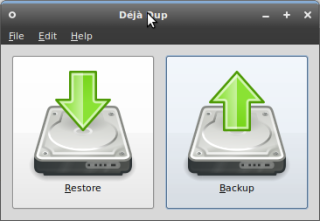
El programa es de lo más sencillo de usar, solo 2 botones, uno para realizar el backup y otro para restaurarlo.

dejadup1 Deja Dup 3.0 - Backups seguros y fáciles


Fuente

http://www.ubuntips.com.ar

Web Oficial

http://mterry.name/deja-dup/


MOC - music on console


Es un magnifico reproductor de consola especial para frikis y aun mas lo que mas orgullo me da es que esta hecho por un Argentino.

Instalacion

Abrir un Terminal y usarlo modo root

# apt-get install moc

luego de instalarlo, ejecutan el comando:

# mocp

Y listo buscan sus Carpetas de Musica


Web Oficial


http://moc.daper.net/


Hardinfo para Linux


Es un programa que automáticamente recopila y muestra información sobre el sistema operativo y el equipo en el que está funcionando, con todo lujo de detalles.

Informa organizadamente de los aspectos de configuración del sistema operativo y de los dispositivos hardware conectados al ordenador.

Se trata de una aplicación escrita para funcionar sobre GNU/Linux y está diseñada para el escritorio Gnome.

Incorpora algunas pruebas para la medición del rendimiento del equipo informático (benchmarks).

Otra importante funcionalidad del programa es que incopora la capacidad de generar informes con toda la información recopilada y sobre los resultados de las mediciones de rendimiento.

Los documentos son exportados como archivos HTML, de modo que pueden ser abiertos y visualizados desde cualquier navegador web para leerlos.

La aplicación puede instalarse desde los repositorios del sistema en la mayoría de las distribuciones. También puede descargarse el código fuente y un instalador automático desde la página oficial del programa.


Web Oficial


http://hardinfo.berlios.de/HomePage


Para Descargar


http://hardinfo.berlios.de/Downloads


Herramientas para controlar el uso de disco

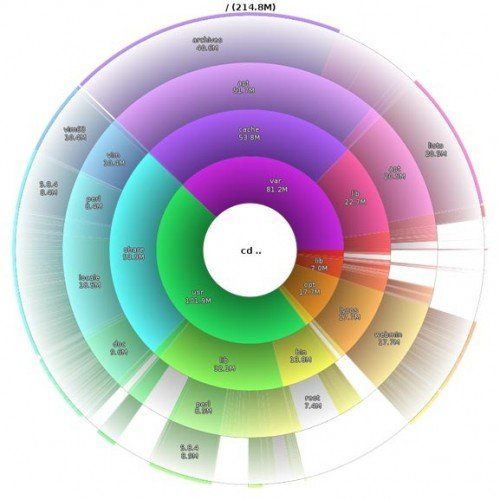
philesight1

En Linux no somos la excepción, pero afortunadamente disponemos como siempre de varias formas de poder analizar ese consumo de disco duro que realizamos con herramientas que van desde la línea de comandos a preciosas aplicaciones visuales con opciones realmente potentes.

La lista -adaptada de MakeUseOf- de las 6 herramientas para monitorizar el uso del disco son las siguientes:

Línea de comandos

Si quieres ir a lo sencillo y rápido, lo mejor es que hagas uso de la terminal, que como siempre es la verdadera navaja suiza de Linux. Bastará con abrir una nueva y escribir

df -h

para que se nos muestre (incluso desde una cuenta de usuario) el espacio disponible en cada una de las particiones que están montadas en el sistema.
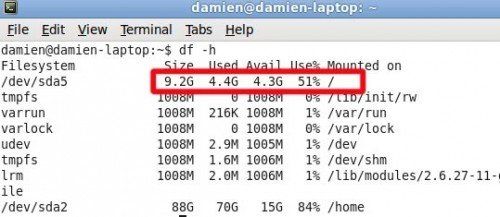
dfscreenshot

No es que haya muchas más opciones, pero al menos sí tendremos esa información crítica.

Baobab

Si eres usuario de una distro con GNOME probablemente tengas instalado en ella la herramienta Baobab, que también se conoce como Disk Usage Analyzer, y que es una de las mas conocidas en este apartado.
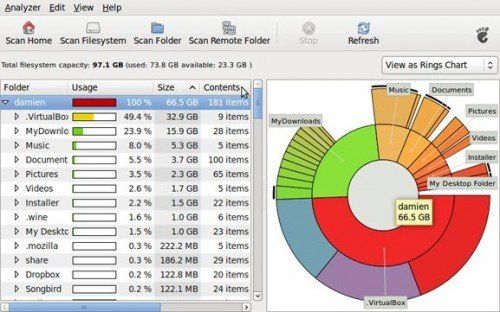
baobab

La solución es mucho más visual y presenta, por ejemplo, información sobre el tamaño de carpetas y direcciones, además de clasificar el espacio ocupado por distintos tipos de archivo, tales como vídeos, musica, imágenes o documentos convencionales.

KDirStat y GDMap

Estas dos soluciones son caras de la misma moneda: la primera está disponible para el entorno de escritorio KDE, mientras que la segunda lo está para GNOME, pero en ambos casos accederemos a una solución con una interfaz visual muy directa: en seguida podremos comprobar qué archivos o directorios son los que más ocupan y porqué.
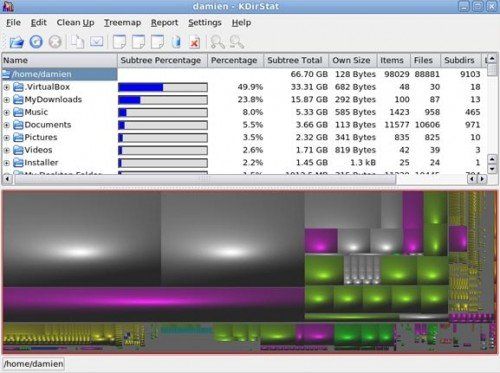
kdirstat

Y eso, claro está, nos permitirá realizar una "limpieza" mucho más apropiada de contenidos que realmente no necesitemos en el disco duro.

Filelight

La representación visual de esta herramienta es similar a la de Baobab: muy artística pero menos práctica para localizar rápidamente qué ocupa más y dónde se encuentran esos contenidos.
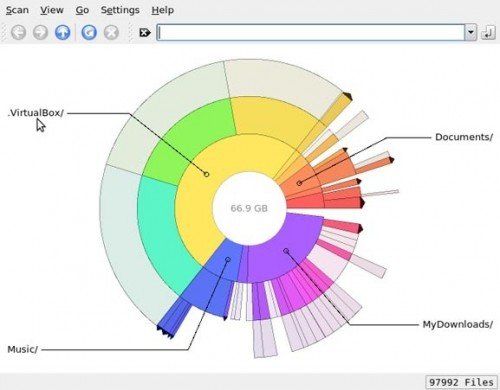
filelight

Aún así, representa una alternativa interesante.

Philesight

El desarrollo anterior tiene una especie de versión web con Philesight: dicho servicio puede ser usado incluso en un servidor remoto en el que ni siquiera tengamos instalado una interfaz grafica de usuario.
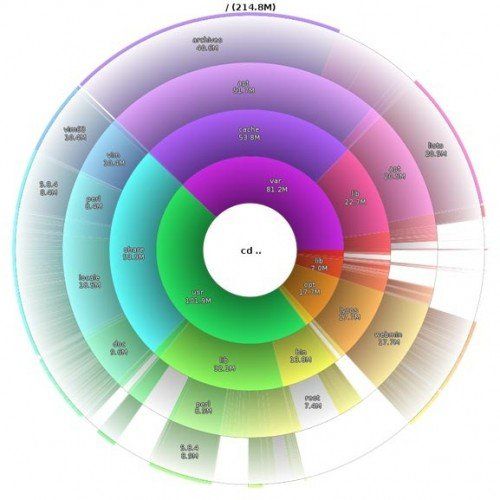
philesight

Philesight utiliza un comando en nuestra consola preferida para generar imágenes PNG en el navegador, y luego navegamos por dichas imagenes a través de un script CGI que, la verdad, tiene un aspecto fantástico.

xdiskusage

Este pequeño programa muestra un diagrama de bloques de izquierda a derecha similar en concepto a GDMap pero que en realidad es mucho más espartano.
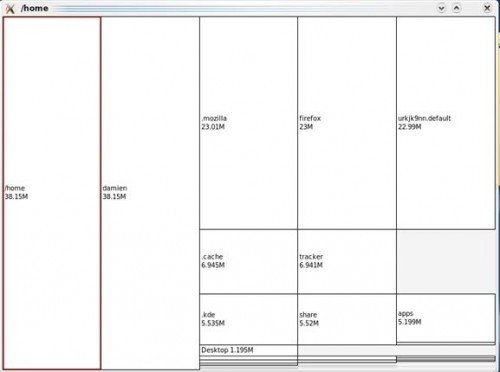
xdiskusage1

Aún así, el tamaño de cada rectángulo permite detectar rapidamente cuáles son los ficheros y directorios más voluminosos, y actuar en consecuencia. Si tienes una máquina mas limitada en recursos, esta es una buena opción.


Publicado por Picajoso